












تیتربرتر؛ پرینت کردن صفحات به صورت معکوس یا به عبارت دیگر پرینت کردن صفحات به ترتیب برعکس شمارهی صفحه، یکی از مواردی است که ممکن است برای شما هم پیش آمده باشد. سه روش کلی برای پرینت کردن برعکس وجود دارد. استفاده از تنظیمات پرینت در Microsoft Word یکی از راههاست اما میتوان از تنظیمات عمومی پرینتر در کنترل پنل ویندوز یا تغییر تنظیمات در دیالوگباکس پرینت که با کلید ترکیبی Ctrl + P آشکار میشود هم استفاده کرد.
گاهی فایل PDF یا هر نوع دیگر، به شکلی طراحی شده که نیاز داریم صفحات آن را با ترتیب معکوس پرینت کنیم. مثال دیگر این است که پس از پرینت کردن صفحاتی از یک فایل روی برگهها، ترتیب صفحات به دلیلی به هم میخورد و برعکس میشود. برای پرینت کردن سایر صفحات فایل در صفحهی پشت، میبایست ترتیب صفحات را برعکس کرد اما راه حل سادهتر، استفاده از تنظیمات پرینتر یا تنظیمات نرمافزاری است که با آن فایل را پرینت کردهایم. میتوان بدون چینش مجدد برگهها، با ترتیب عکس پرینت را انجام داد و مشکل را حل کرد.
پرینت کردن برعکس صفحات با تغییر تنظیمات Word
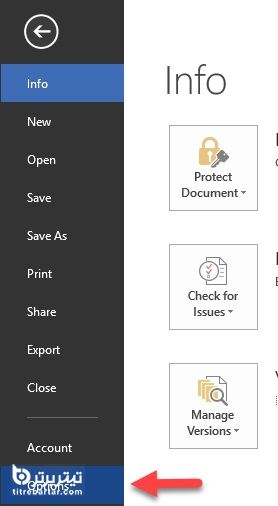
در نرمافزار ورد، روی منوی File کلیک کنید و در صفحهی فایل و در ستون چپ، روی Options کلیک کنید.
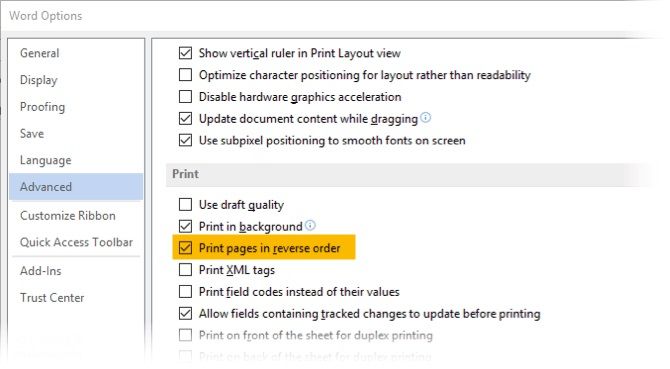
در پنجرهی Word Options، روی گزینهی Advanced کلیک کنید و در سمت راست اسکرول کنید تا به بخش Print برسید. یکی از گزینههای موجود در این بخش، Print Pages in Reverse Order است. برای معکوس کردن ترتیب صفحات حین فرآیند پرینت، تیک این چکباکس را اضافه کرده و تنظیمات را ذخیره کنید ولیکن پس از پایان پرینت، مجدداً به همین بخش رجوع کنید و تیک را حذف کنید تا فایلهای بعدی با ترتیب معمولی پرینت شوند و نه به صورت برعکس.
مطالب مرتبط:
چاپ کردن صفحات فایل با ترتیب عکس به کمک تنظیمات پرینتر
اغلب پرینترها این قابلیت را دارند که ترتیب پرینت کردن صفحات را معکوس کنید. به این منظور میبایست موقتاً تنظیمات پرینتر را تغییر دهید و پس از حل مشکل، حالت معمولی را فعال کنید. برای تغییر دادن تنظیمات عمومی Printer به کنترل پنل و بخش مدیریت وسایل جانبی متصلشده مراجعه کنید که در مسیر زیر قرار دارد:
Control Panel > Hardware and Sound > Devices and Printers
روی پرینتر موردنظر راستکلیک کنید و با استفاده از گزینهی Printer Preferences، تنظیمات پیشفرض پرینتر را تغییر دهید.
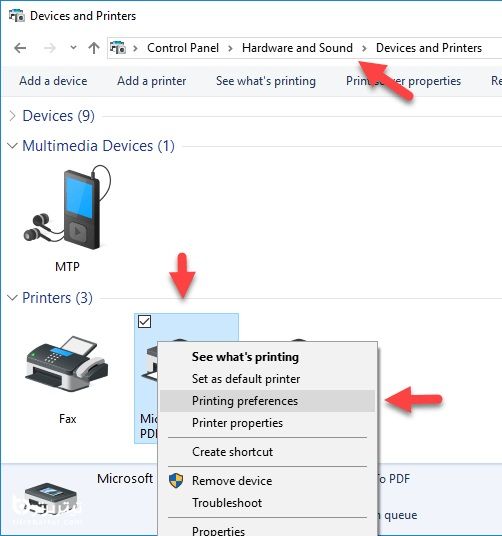
نحوه پرینت کردن صفحات با ترتیب برعکس به کمک تنظیمات پرینتر و Print در ویندوز
اگر از ویندوز ۱۰ استفاده میکنید، در منوی استارت روی آیکون چرخدندهای اپ Settings کلیک کرده و در این تب روی Devices کلیک کنید تا پرینتر خود را در لیست وسایل جانبی، رویت کنید. روی پرینتر دلخواه خود کلیک کنید تا دکمهی Manage نمایان شود.
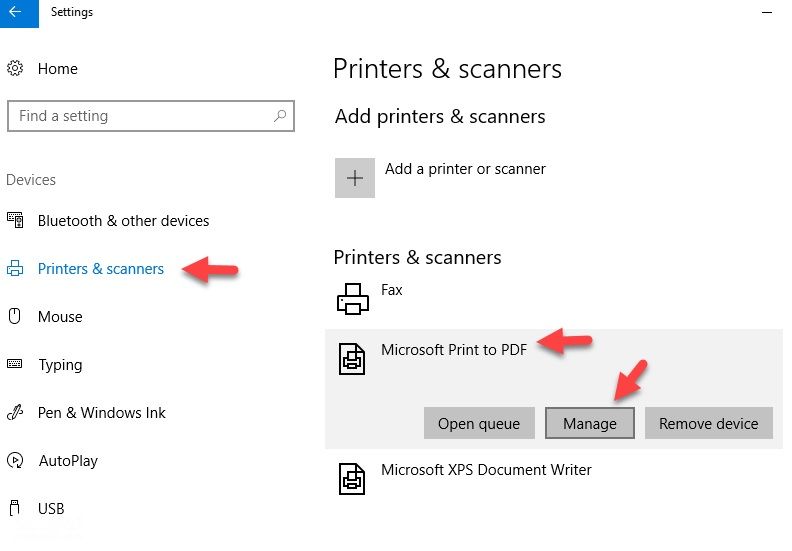
نحوه پرینت کردن صفحات با ترتیب برعکس به کمک تنظیمات پرینتر و Print در ویندوز
در صفحهی بعدی نیز روی Printing Preferences کلیک کنید.
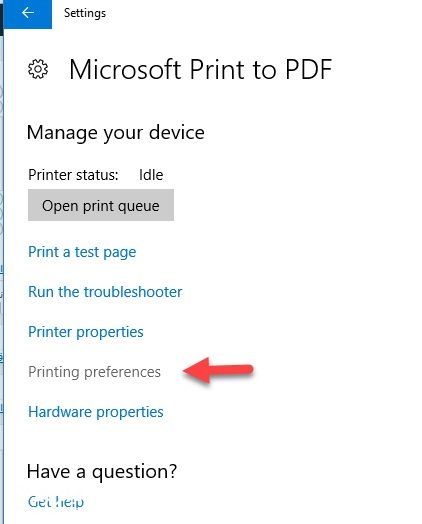
منوی تنظیمات پرینتر بسته به سازنده و مدل، متفاوت است اما اصول کلی یکسان است.
پرینت صفحات با ترتیب برعکس در محصولات HP
در محصولات اچپی معمولاً تبی به اسم Layout به معنی چینش صفحات، موجود است. در این تب از منوی کرکرهای ترتیب صفحات، حالت Back to Front را انتخاب کنید.
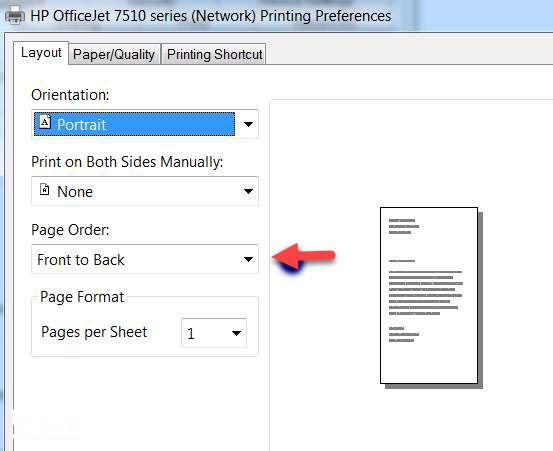
نحوه پرینت کردن صفحات با ترتیب برعکس به کمک تنظیمات پرینتر و Print در ویندوز
تنظیمات یکی از پرینترهای اچپی
در برخی مدلها نیز با توجه به پرینت شدن چند صفحه در یک صفحه، ممکن است گزینهای مثل Left then Down معنی چپ و سپس بالا موجود باشد که برعکس حالت معمولی یعنی پرینت کردن صفحهی اول در سمت راست و صفحه دوم در سمت چپ و سپس پرینت کردن صفحهی سوم و چهارم در ردیف پایین با همین ترتیب است.
پرینت صفحات با ترتیب برعکس در پرینترهای سامسونگ
اگر پرینتر شما از محصولات سامسونگ است، در تب Advanced، منوی کرکرهای Print Order را باز کرده و گزینهی Reverse All Pages را انتخاب کنید تا ترتیب صفحات، برعکس شود.
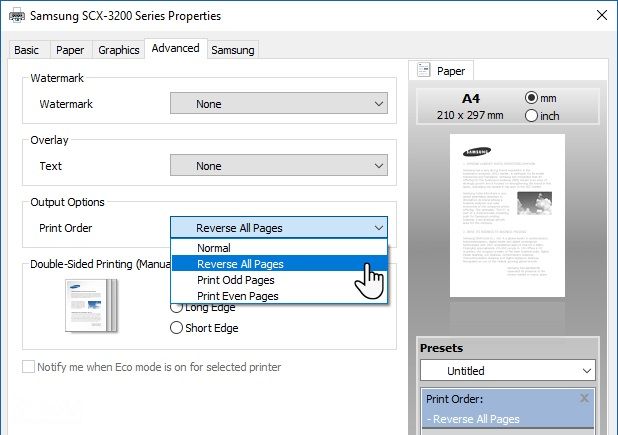
تنظیمات یکی از پرینترهای سامسونگ
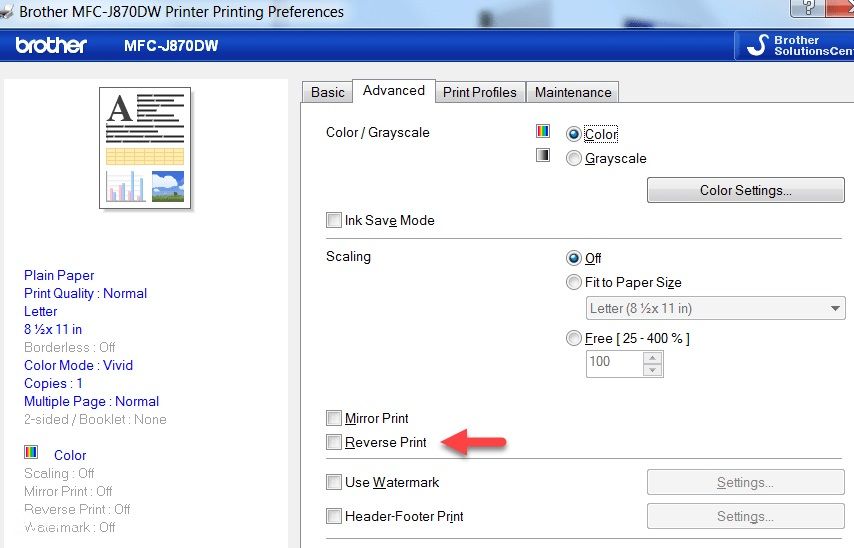
پرینت صفحات با ترتیب معکوس در محصولات Brothers و Canon
در برخی مدلهای از اصطلاح Print from Last Page که به معنی شروع پرینت از صفحهی آخر است، استفاده میشود. در برخی نیز چکباکس Print in Reverse Order یا Reverse Print را خواهید دید که کلمهی Reverse به معنی معکوس، چیدمان صفحات را برعکس میکند.
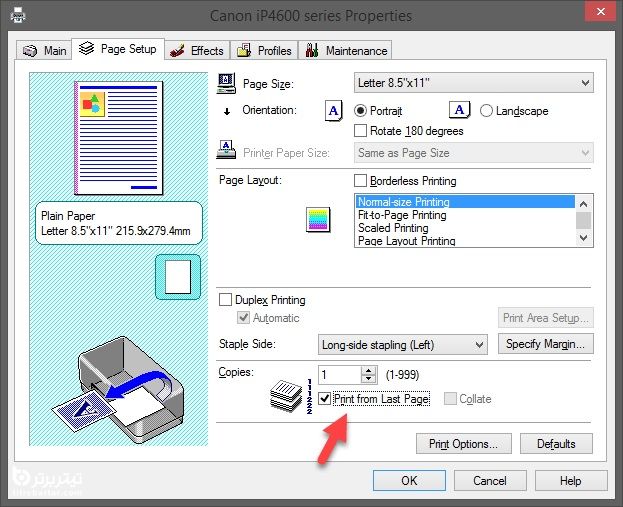
تنظیمات یکی از پرینترهای کانن
پرینت کردن صفحات با ترتیب برعکس به کمک دیالوگباکس پرینت ویندوز
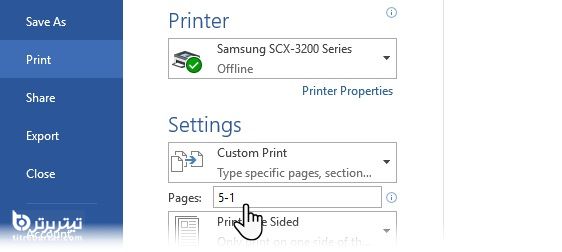
وقتی در نرمافزارهای تحت ویندوز، کلید ترکیبی Ctrl + P را فشار میدهیم، دیالوگباکس Print ویندوز نمایان میشود مگر آنکه در نرمافزار موردبحث، این شورتکات پنجرهی پرینت اختصاصی نرمافزار را نمایش دهد. در دیالوگباکس پرینت میتوان صفحاتی که قرار است پرینت شوند را با ذکر شمارهشان، مشخص کرد.
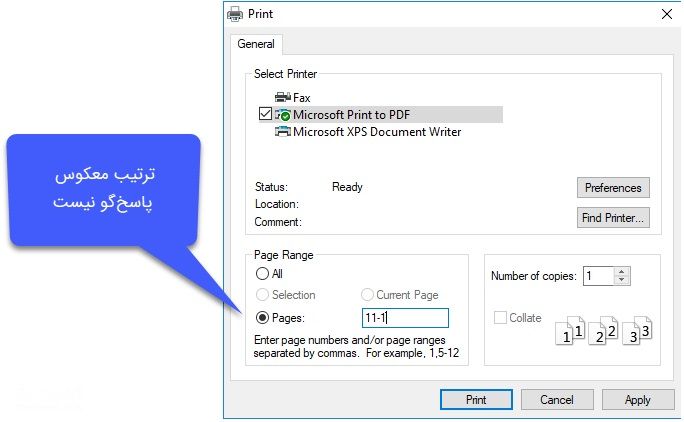
اگر شماره را به صورت عکس وارد کنیم، پرینتر صفحهای را تشخیص نمیدهد و پرینت صورت نمیگیرد اما اگر در نرمافزاری مثل Word مایکروسافت، Ctrl + P را فشار دهیم و در تنظیمات پرینت، در بخش Pages، شمارهی صفحات را به صورت عکس وارد کنیم، پرینت کردن انجام میشود ولیکن ترتیب صفحات معکوس خواهد بود.
آنچه دیگران می خوانند:
گردآورنده: مریم بالوی فیلی