
هنگامی که Google نسخه اندروید Q را در اواخر امسال منتشر کند ، می توانید با ویژگی های جدید آن را که تفاوت اساسی با نسخه های قبلی اندروید که سالها در گوشی های هوشمند خود داشته اید، آشنا شوید. گوگل در اندروید Q ،سعی کرده است که هرچه بیشتر شبیه به IOS باشد.بصورتی که با فعال کردن حالت gesture دکمه های سنتی که در نسخه های قدیمی اندروید بسیار کاربردی بودند بی استفاده شوند.البته حالت gesture در Android Q اختیاری است.
ما به لطف نسخه بتای اندروید Q توانستیم با بسیاری از کاربرد ها و ویژگی های این اندروید جدید آشنا شویم .یکی از آن ها آشنایی با حالت gesture navigation و چگونه فعال کردن آن است.به گفته گوگل، ممکن است این شرکت به طور کامل تغییراتی در حرکات جدید اندروید Q داشته باشد.به آشنایی با حالت gesture و نحوه کار با آن میپردازیم؛
نحوه فعال کردن gesture
بر اساس اینکه تلفن هوشمند ساخت چه برندی باشد فرآیند فعال سازی gesture متفاوت خواهد بود اما اگر شما در تنظیمات گوشی کلمه را «gesture » جستجو کنید، میتوانید بدون هیچگونه مشکل آن را پیدا کنید. با این حال، در اینجا چگونگی فعال کردن gesture navigation در گوشی Pixel 3 XL انجام میشود.
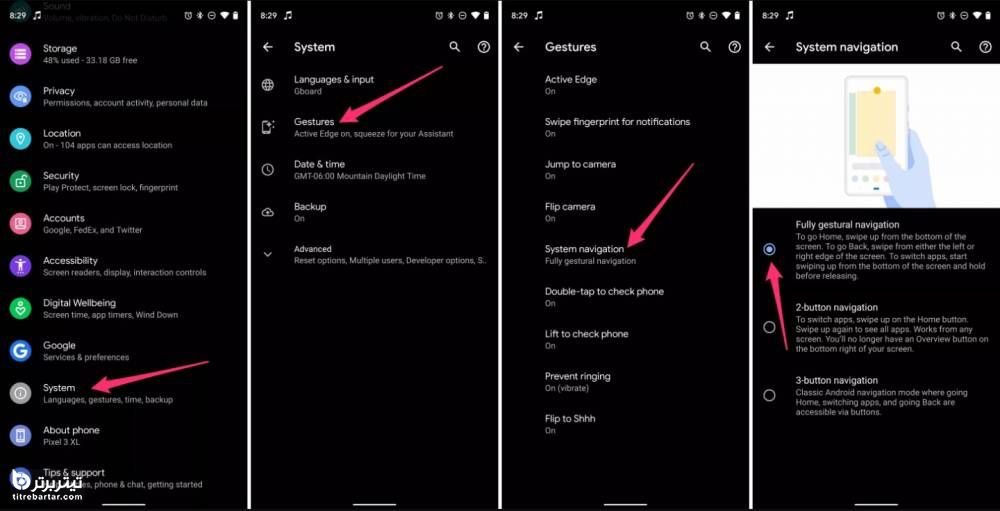
مراحل فعال سازی:
- تنظیمات را باز کنید
- به پایین برنامه ها بروید و روی سیستم ضربه بزنید
- Gesturesرا انتخاب کنید
- بر روی System Navigation ضربه بزنید
- Fully gestural navigation را انتخاب کنید
- صفحه نمایش شما فلاش خواهد زذ و چند ثانیه بعد دکمه های موجود در قسمت پایین صفحه نمایش شما حضور دارند، از بین می روند. در جای خود یک خط سفید تنها خواهد بود.
چگونه به صفحه اصلی برویم
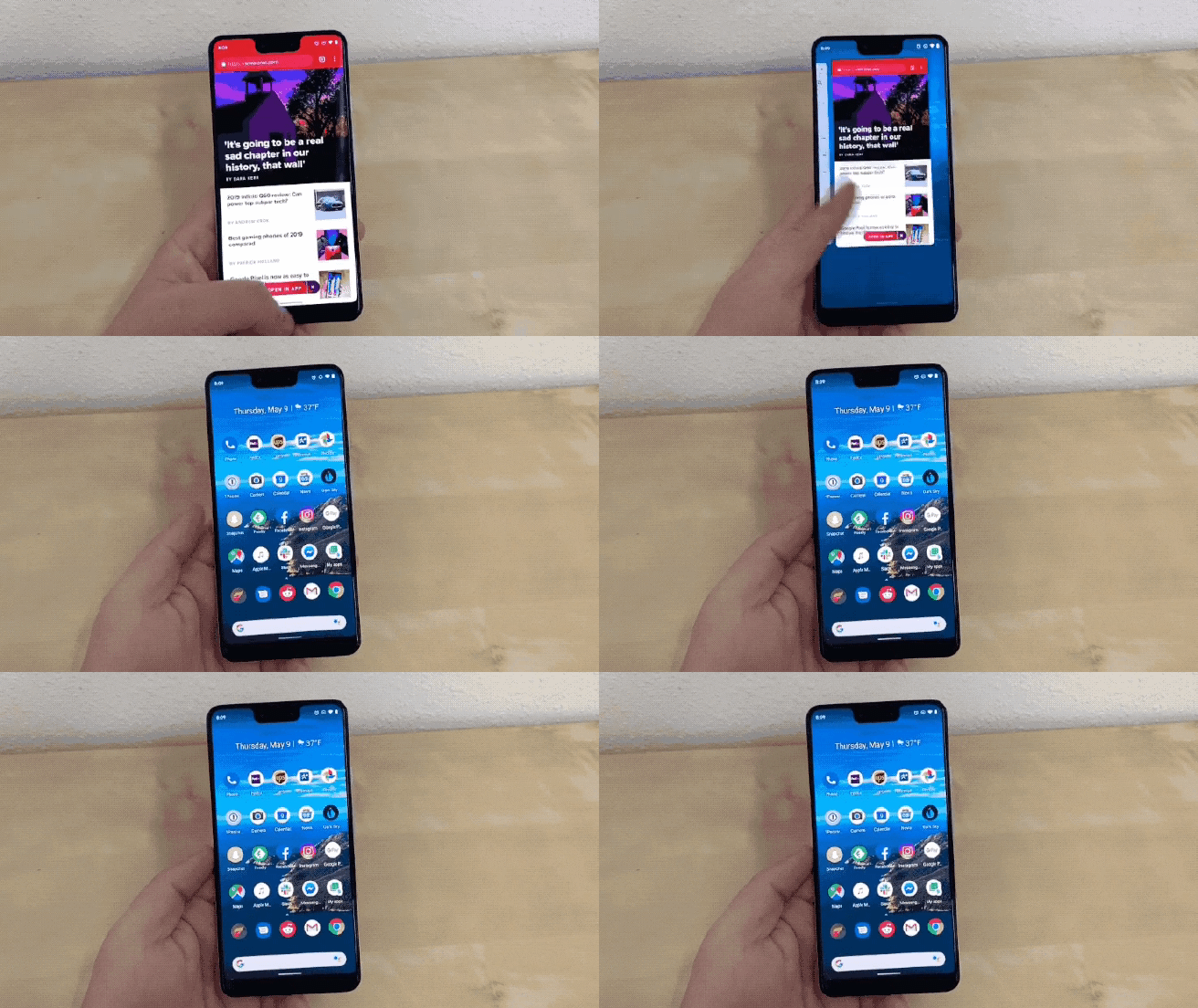
کافی است از قسمت پایینی گوشه صفحه را به بالا بکشیم تا از داخل برنامه به صفحه اصلی شما برویم.
نمایش برنامه های فعال
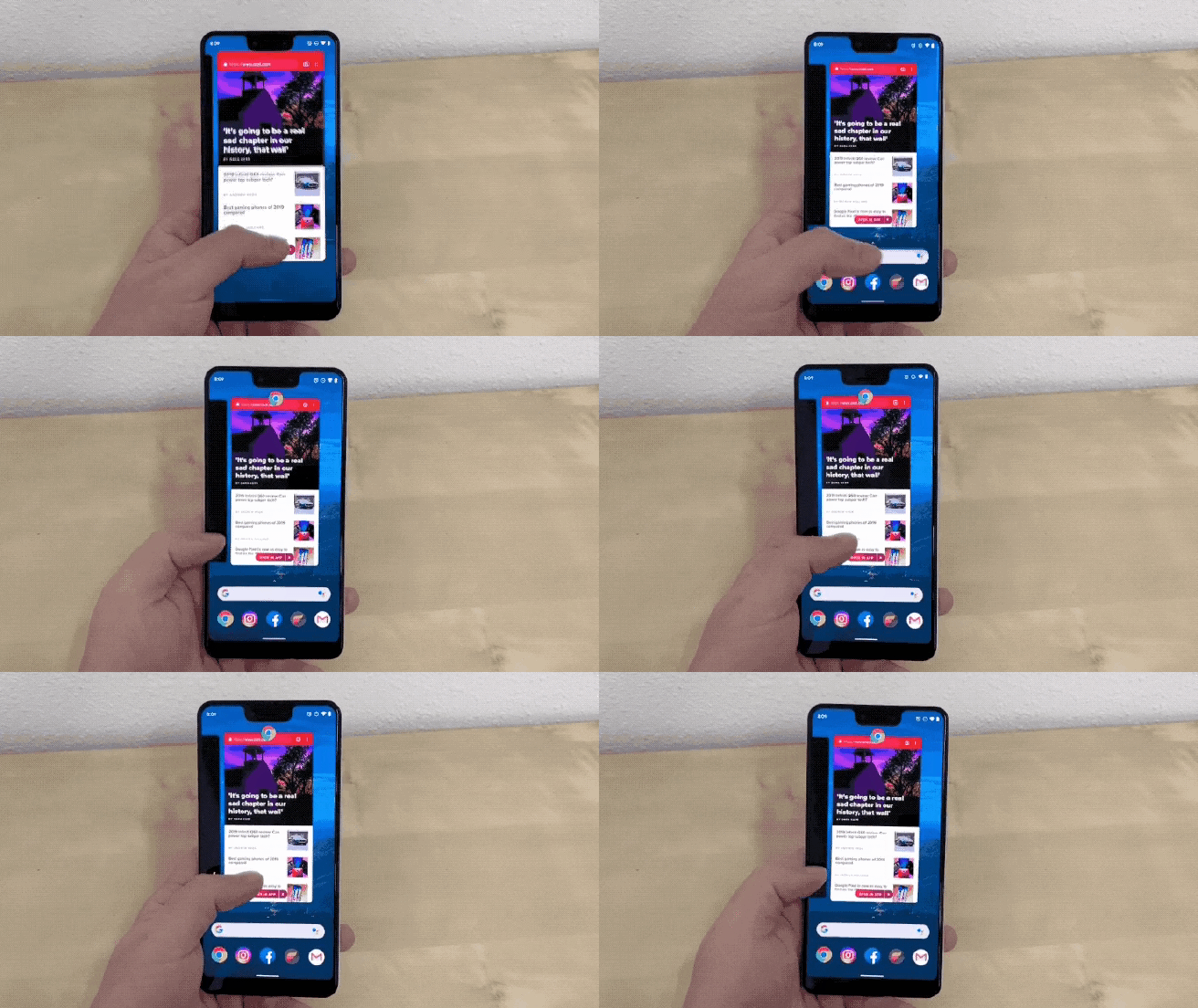
برای مشاهده تمام برنامه های باز، صفحه را از پایین به بالا کشیم، اما در حدود یک سوم از کل صفحه که رسیدیم آن را آزاد میکنیم.
مطالب مرتبط: نسخه بتا اندروید Q چه ویژگی هایی دارد؟
کاوش بین برنامه ای
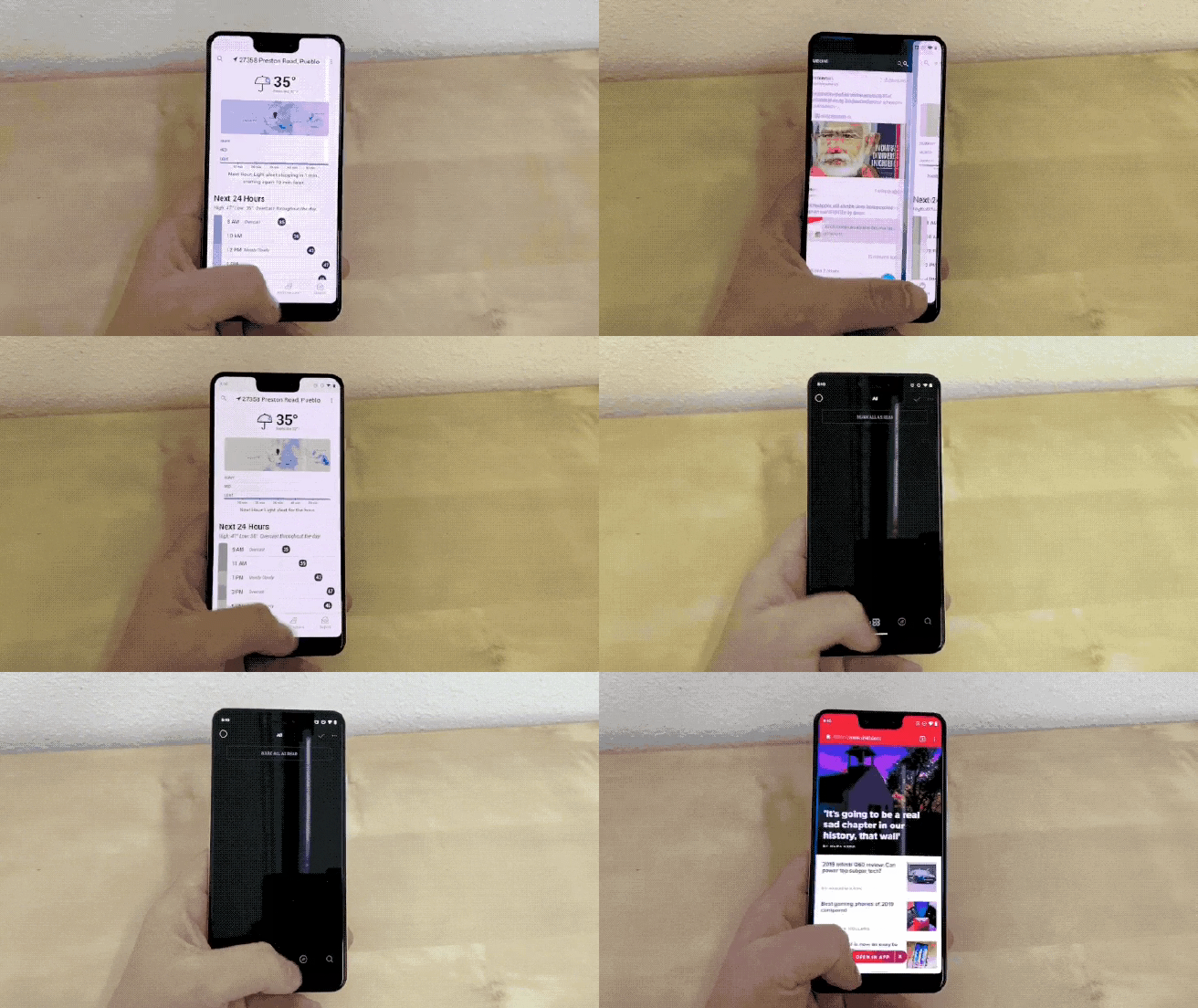
شما می توانید با ورق زدن صفحه به سرعت بین برنامه های فعال حرکت کنید. پس از شروع به حرکت در برنامه های باز، می توانید به سمت راست و چپ در همان منطقه ضربه بزنید تا بین برنامه ها به عقب و جلو بروید.
دسترسی به برنامه ها
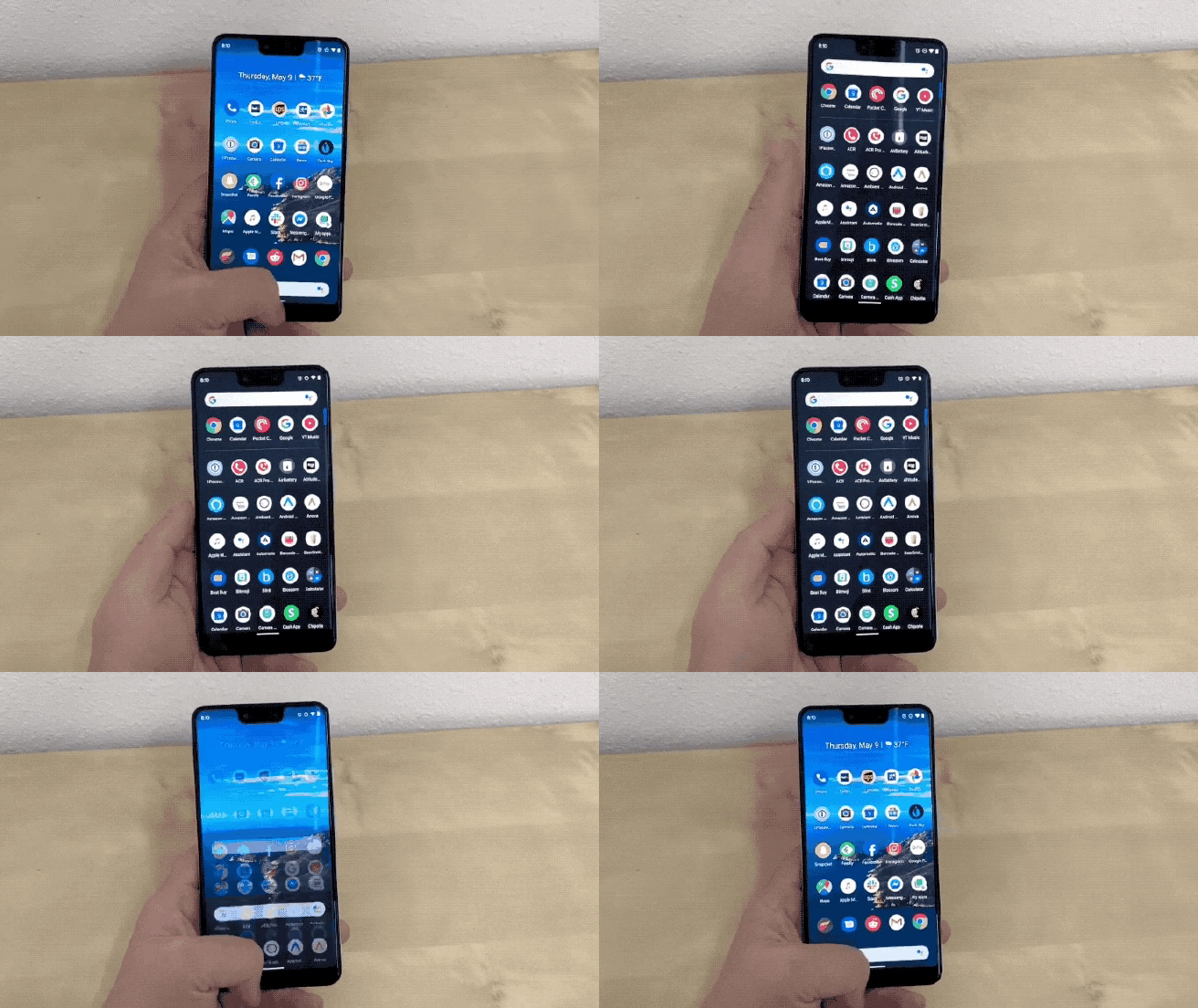
دسترسی به برنامه ها بسیار ساده است. فقط کافی است صفحه اصلی را به بالا بکشید.این همان حرکتی است که شما برای بازگشت به صفحه اصلی از داخل برنامه استفاده می کنید.
دسترسی به دستیار گوگل
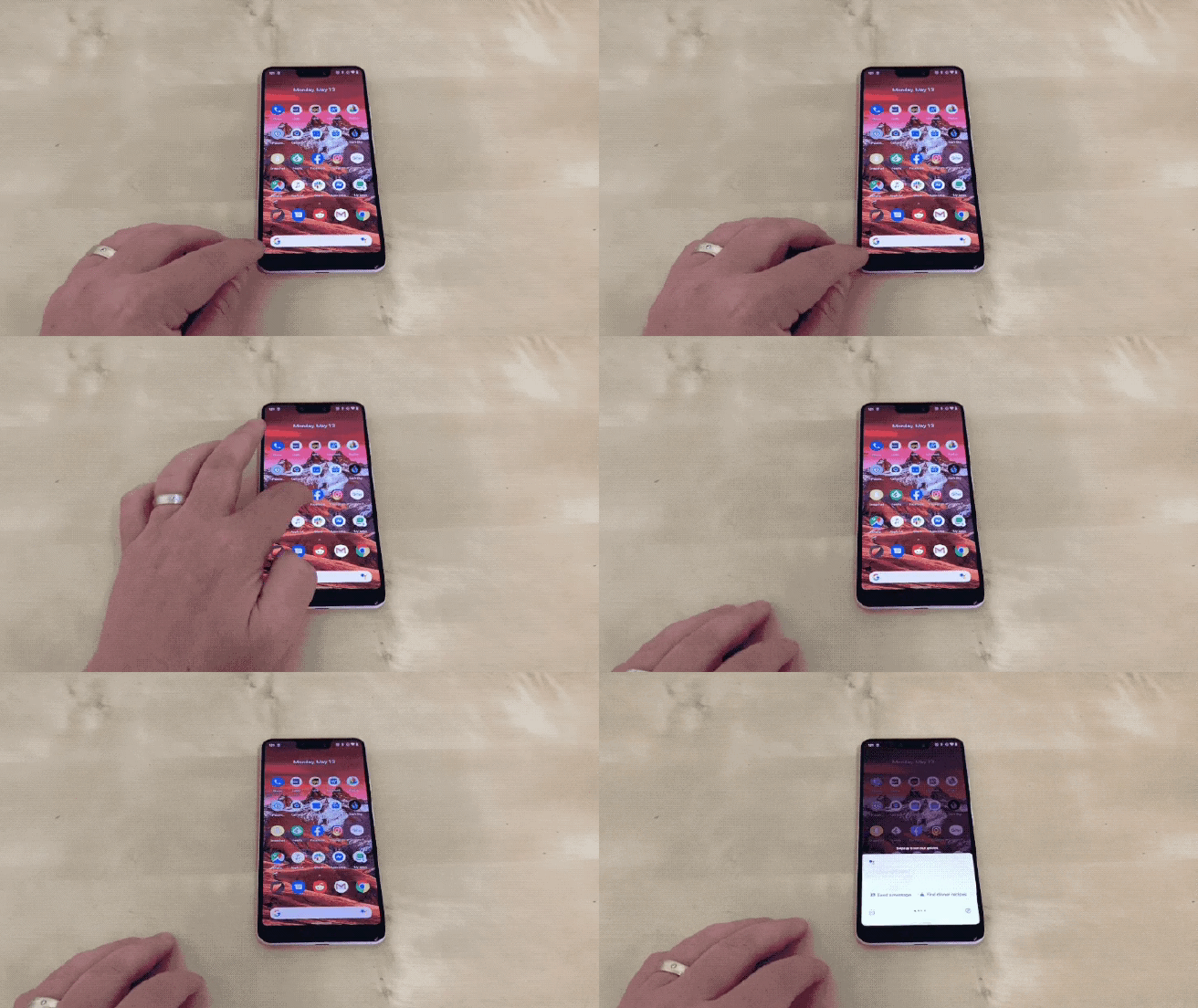
شما می توانید بدون استفاده از دکمه home به دستیار گوگل در اندروید Q دسترسی پیدا کنید.
در اندروید های قبلی با فشار دادن طولانی مدت دکمه خانه میتوانستید Google Assistant را فعال کنید.اما در اندروید Q شما باید انگشت خود را از یک گوشه در پایین صفحه نمایش،بصورت مورب، به بالا بکشید.
حرکت جایگزین دکمه برگشت چیست
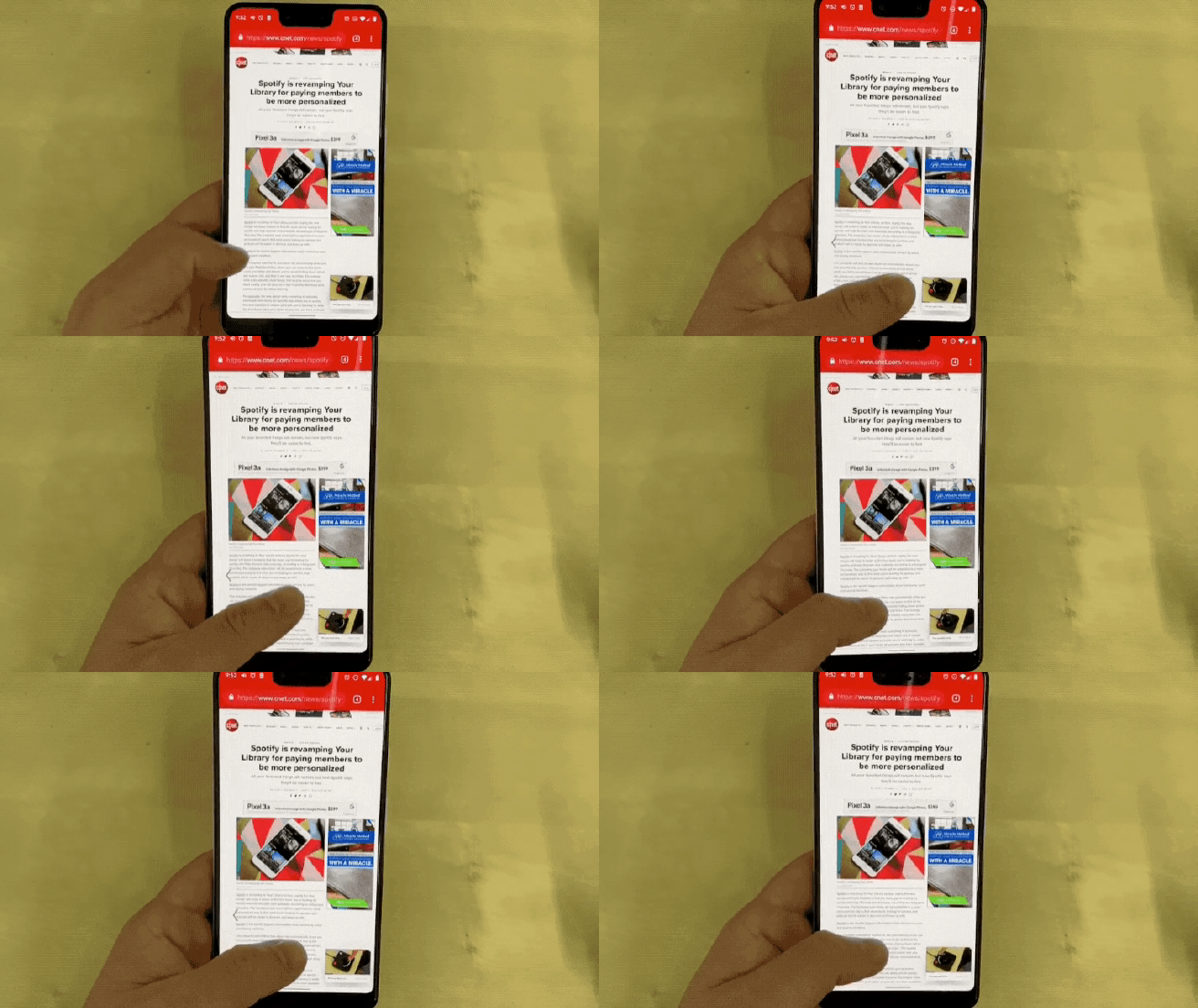
عدم وجود یک دکمه برگشت و جایگزینی آن به یک حرکت در اندروید Q یک تغییر بسیار بزرگ محسوب میشود.برای بازگشت،انگشت خود را از لبه سمت چپ به راست صفحه نمایش بکشید.درصورت انجام صحیح این حرکت یک فلش بر روی صفحه نمایش نشان داده می شود.
اما مشکلی که در این حرکت وجود دارد این است که بسیاری از نرم افزار های جانبی امروزه دارای منوی کشویی در سمت چپ خود هستند که با انجام حرکت برگشت داخل این برنامه ها ممکن است با بازکردن منو تداخل پیدا کند. حالا مشخص نیست توسعه دهندگان نرم افزار و شرکت گوگل چگونه میخواهند این مشکل و تداخل را رفع کنند.
بستن برنامه ها
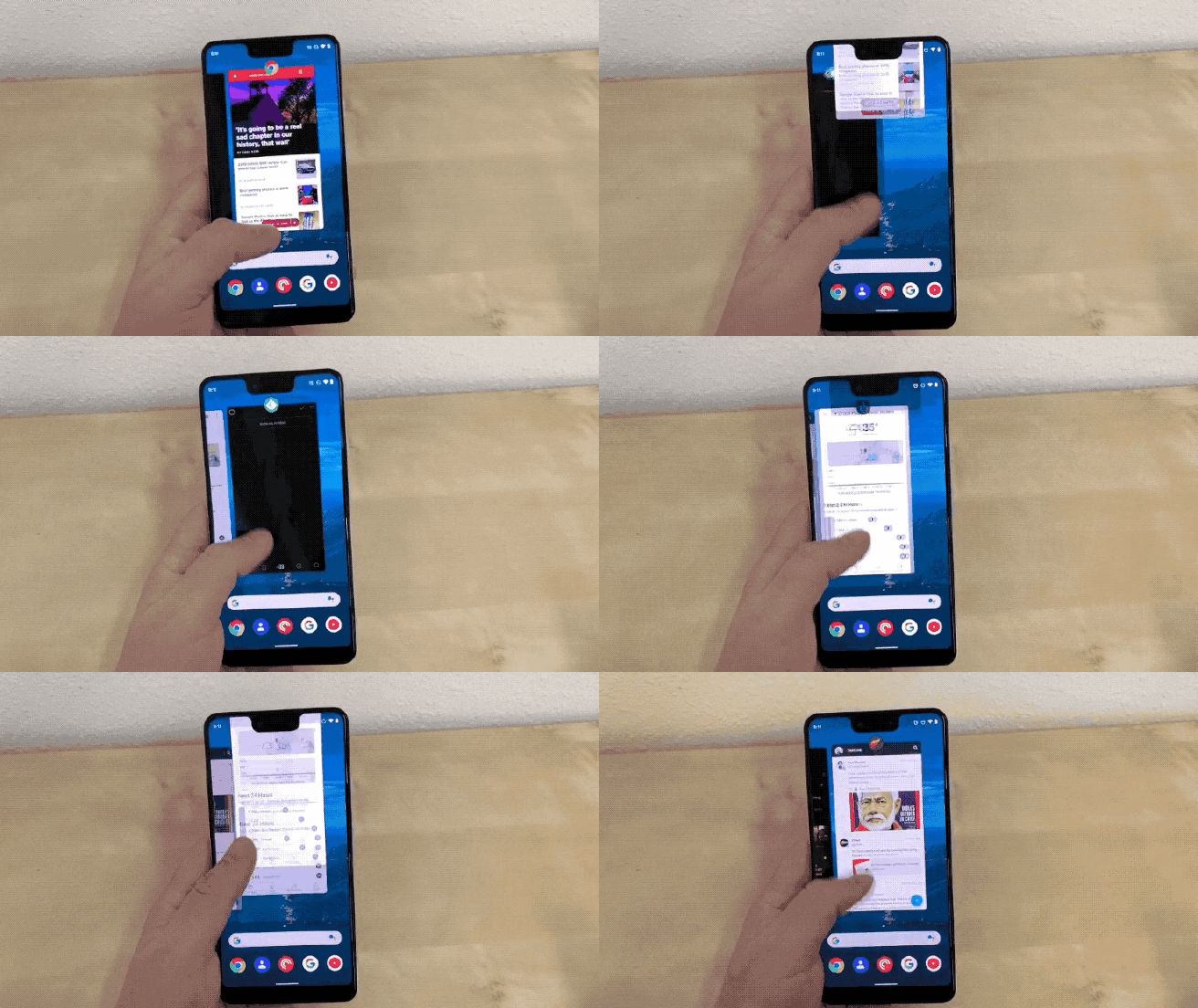
این حرکت تغییر زیادی نکرده است، اما لازم به یادآوری است هنگامی که در نمایش چند کاربردی، روی یک برنامه ضربه بزنید و آن را به بالا بکشید آن برنامه بسته خواهد شد.