

تیتربرتر؛ دلایل بسیاری برای سیاه شدن صفحه نمایش لپ تاپ وجود دارد. معمولا اولین قطعه ای که در این شرایط مورد بررسی قرار می گیرد، باتری است. اگر باتری لپ تاپ ایراد داشته باشد، ممکن است مانع از روشن شدن نمایشگر شود. گاهی سیاه بودن نمایشگر لپ تاپ اچ پی یا هر برند دیگری، ناشی از اتصال یک محصول جانبی مثل موس، هارد اکسترنال، فلش مموری و … است.
علت اصلی روشن نشدن لپ تاپ
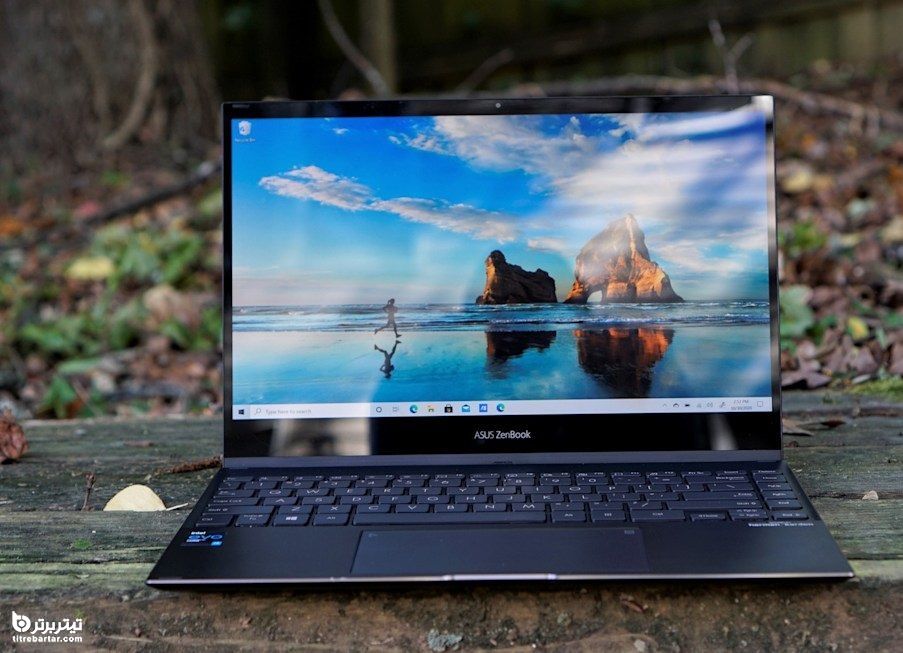
همچنین در صورت استفاده از دستگاه هایی مثل ویدئو پروژکتور، ممکن است ایراد از تنظیمات Projection و به هم ریختن این بخش باشد. قدیمی بودن تنظیمات بایوس لپ تاپ اچ پی هم می تواند منجر به سیاه شدن صفحه شود. موارد دیگری همچون فعال بودن حالت راه اندازی سریع و مشکلات درایور کارت گرافیک هم در بروز این مشکل موثر بوده و باید مورد بررسی قرار بگیرند.
توصیه های معمولی آشنا سازیم که می توانند باعث روشن نشدن لپ تاپ شوند. از این رو تمام موارد زیر را به خوبی مطالعه و قدم به قدم انجام دهید ؛
1- بررسی منبع برق لپ تاپ
بطور کلی لپ تاپ ها از دو طریق برق و باتری می توانند انرژی خود را تامین کنند که به مرور زمان با برخی اشتباهات اعم از خارج نکردن به موقع شارژر لپ تاپ و همچنین شارژ تعداد بالا لپ تاپ در طول روز و... ممکن است عمر باتری لپ تاپ را به بیشترین میزان ممکن کاهش دهید و دیگر بازدهی کافی برای روشن شدن نداشته باشد.
نحوه بررسی لپ تاپ خاموش
به همین دلیل اولین توصیه ای که ما برای شما داریم شامل موارد ذیل می باشد ؛
باتری لپ تاپ را خارج کنید، سپس شارژر را به آن وصل کرده و اجازه دهید تا چند دقیقه از مدت زمان اتصال برق مستقیل به لپ تاپ بگذرد. اینک دکمه پاور را بفشارید و اگر لپتاپ روشن شد نشان دهنده این است که مشکل از باتری شما می باشد.
شاید ممکن است اصلا ایراد از باتری لپ تاپ نباشد! از سیم شارژر باشد که بنابر نگهداری نامناسب، دچار قطع و وصلی شده باشد. به همین دلیل اگر روش اول پاسخگو نبود، می توان مشکل را به کابل شارژر لپ تاپ مرتبط کرد.
2- بررسی دقیق لپ تاپ
اگر روش بالا تاثیری بر رفع مشکل لپ تاپ شما نداشت، ممکن است مشکل از جای دیگر باشد! برای مثال توصیه می شود ابتدا دکمه پاور را بفشارید و بعد از فشردن آن، لپ تاپ را تا نزدیکی گوش خود بالا بیاورید تا از صحت و سلامت فن آن آگاه شوید. اگر فن به همراه چراغ های کناری روشن بودند، می توان حدس زد که گویا مشکل از صفحه نمایش لپ تاپ شما می باشد!
علت اصلی روشن نشدن لپ تاپ
به همین دلیل توصیه می شود که با استفاده از کابل HDMI، لپ تاپ را به تلویزیون متصل کنید و سپس آنرا روشن کنید و اگر تصویر را بر روی تلویزیون مشاهده نمودید، مشکل در صفحه نمایش لپ تاپ شما می باشد و باید آنرا تعویض نمایید.
مطالب مرتبط:
چگونه لپ تاپ خاموش شده را روشن کنیم ؟
در این قسمت قصد داریم شما را با روشی ساده و آسان معرفی کنیم که به کمک آن می توانید لپ تاپ خاموش را روشن کنید. از این رو این آموزش را قدم به قدم انجام دهید ؛
- سیم شارژر را از لپ تاپ جدا کنید.
- باتری را از لپ تاپ خارج کنید.
- دکمه پاور لپ تاپ را به مدت 30 ثانیه فشار داده و نگه دارید.
- اینک سیم شارژر را مجددا به لپ تاپ متصل کنید.
- 3 دقیقه دیگر باتری را به لب تاپ متصل کنید.
- اینک دکمه پاور را بفشارید تا لپ تاپ روشن شود.
اگر به دنبال یک مجموعه مدون و سازمان دهی شده هستید که خدمات فروش و تعمیر لپ تاپ اچ پی را بدون نگرانی از کیفیت دریافت کنید، حتما با نمایندگی تعمیر لپ تاپ اچ پی در مرکز سخت افزار ایران تماس بگیرید. این مجموعه که تحت نظارت مرکز سخت افزار ایران فعالیت می کند، از چندین واحد تخصصی تشکیل شده که هر یک، بخشی از سرویس های مورد نظر شما کاربران عزیز را ارائه می دهند.

همکاران ما تلاش می کنند که با استفاده از روش ها و ابزار نوین، استاندارد جدید و متمایزی از خدمات رسانی را در حوزه تعمیرات نرم افزاری و سخت افزاری لپ تاپ به کاربران ارائه نمایند. دانش به روز تکنسین های فروش و تعمیرات نمایندگی لپ تاپ hp موجب شده که مشتریان، خدمات مورد نظرشان را در بالاترین سطح کیفی و تخصصی دریافت نمایند.
در صورتی که به تازگی سیستم عامل خود را عوض کردید یا از یک سیستم عامل با درایورهای قدیمی استفاده میکنید، احتمالا پایین آمدن سرعت لپ تاپ ایسوس شما به همین دلیل است. با آپدیت کردن ویندوز و درایورهای قدیمی یا رفع مشکل درایورهای خراب میتوانید این مشکل را حل کنید.
- گرما بیش از حد سخت افزارها
اگر سیستم خود را در یک فضای گرم قرار دادید و کار زیادی را از آن میکشید ممکن است لپ تاپ ایسوس شما دچار هنگ کردن، کاهش سرعت یا حتی سوختگی قطعات سخت افزاری شود؛ سعی کنید لپ تاپ را در یک مکان گرم و فضای بسته قرار ندهید.
- رم یا مادربرد خراب لپ تاپ
خراب بودن رم یا مادربورد باعث میشود که هنگام کار کردن با لپ تاپ، صفحه آبی بالا بیاید و سیستم خاموش یا ریستارت شود یا پس از مدتی به کلی روشن نشود. بهتر است با عیب یابی این موضوع توسط متخصصین، مشکل هنگ کردن لپ تاپ ایسوس و قطعات سخت افزاری آن را حل کنید.
- نبود فضای کافی در هارد دیسک لپ تاپ ایسوس
سعی کنید همیشه اطلاعات غیر ضروری خود را پاک کنید یا آنها را در یک فضای ابری قرار دهید، پر بودن هارد دیسک لپ تاپ میتواند سیستم شما را دچار هنگی کند یا سرعت آن را به شدت پایین بیاورد.
- حل خطاها و مشکلات رجیستری
خرابی و مشکلاتی که در فایلهای رجیستری ویندوز وجود دارند یکی از اصلیترین مشکلاتی هستند که سرعت لپ تاپ Asus را کند میکنند. نرم افزارهای تخصصی درباره حل مشکلات رجیستری وجود دارد که برای استفاده کردن از آنها باید دانش و اطلاعات کافی داشته باشید. با رفع خطاهای رجیستری میتوانید مشکل کم بودن سرعت لپ تاپ Asus را رفع کنید.
آنچه دیگران می خوانند:
گردآورنده: مریم بالوی فیلی